「うっかりミュートにしちゃった相手のノートを元に戻したい」「ストーリーや投稿のミュートも解除したい」という方も多いのではないでしょうか。
インスタのミュートは投稿・ストーリー・ノート・DMの4種類を個別に設定できる便利な機能ですが、解除手順がそれぞれ少しずつ違うため、戸惑ってしまう方も少なくありません。
今回は、インスタのミュート解除方法を4種類すべて画像付きで解説しつつ、解除できない時の対処法や「ミュートを解除すると相手にバレるのか」といった疑問にもお答えします。
この記事でわかること
- インスタの4種類(投稿・ストーリー・ノート・DM)のミュート解除方法
- ミュートを解除すると相手にバレるのか・通知はいくのか
- ミュート解除ができない時の対処法
- ミュートしたアカウントの一覧確認方法
- ミュート・ブロック・制限の違い
インスタのミュート解除方法ガイド 目次
①「ノート」のミュート解除方法
②「投稿(フィード)」のミュート解除方法
③「ストーリーズ」のミュート解除方法
④「DM(ダイレクトメッセージ)」のミュート解除方法
ミュートを解除すると相手にバレる?通知はいく?
ミュート解除ができない時の対処法
ミュートしたアカウント一覧の確認方法
ミュート・ブロック・制限の違い
【Q&A】ミュート解除に関するよくある質問
インスタでミュートできるのは「投稿・ストーリー・ノート・DM」の4種類
まず最初に、インスタのミュート機能を整理しておきましょう。
インスタでは、特定のアカウントに対して4種類のミュートを個別に設定できるようになっています。
4種類のミュートの違いを一覧で確認
それぞれのミュートが何をどう非表示にするのか、まとめると以下の通りです。
- 投稿(フィード)のミュート:相手の投稿が自分のタイムラインに流れてこなくなる
- ストーリーズのミュート:ストーリー一覧から相手のアイコンが目立たなくなる(薄く表示)
- ノートのミュート:DM画面上部に表示される相手のノート(一言投稿)が非表示になる
- DMのミュート:相手からのメッセージのプッシュ通知が止まる(メッセージ自体は届く)
4種類すべて、相手にミュートしたことが通知されることはありません。フォロー関係も維持されます。
解除前に知っておきたい3つのポイント
ミュート解除に進む前に、押さえておきたいポイントが3つあります。
- ミュートの種類によって解除手順が違う(共通の解除方法はあるが、専用ルートもある)
- 解除しても相手に通知はいかないので安心
- 「ミュート済みのアカウント」一覧から、何をミュートしているかをまとめて確認できる
では、それぞれのミュート解除方法を見ていきましょう。
①インスタ「ノート」のミュート解除方法
ノート(DM画面上部に表示される一言投稿)のミュート解除方法は、主に2パターンあります。
方法1:相手のプロフィールから解除する
ミュートを解除したい相手が決まっている場合は、プロフィールから直接解除するのが早いです。
- ミュートを解除したい相手のプロフィール画面を開く
- アイコン下にある「フォロー中」をタップ
- 「ミュート」を選択
- 「ノート」のスイッチをオフにする
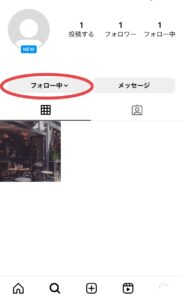
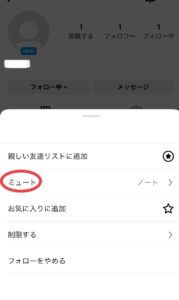
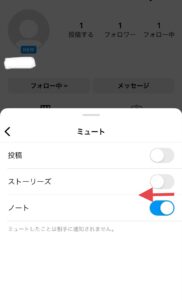
これで、相手のノートが再びDM画面上部に表示されるようになります。
方法2:ミュートリストから一括で確認・解除する
「誰をミュートしたか覚えていない」「複数人まとめて見直したい」という時は、ミュート済みアカウントのリストから解除するのが便利です。
- プロフィール画面の右上にある「≡」(メニュー)をタップ
- 「設定とプライバシー」を開く
- 下にスクロールして「ミュート済みのアカウント」を選択
- 解除したいアカウントの「ミュートを解除」をタップ
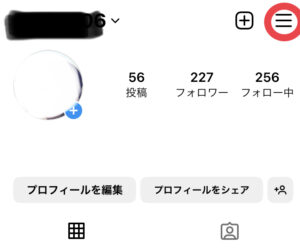
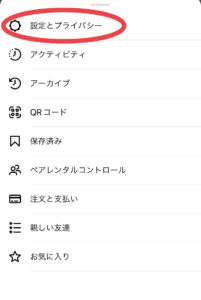
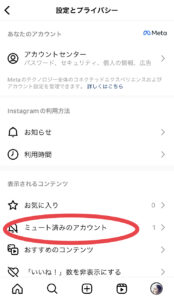
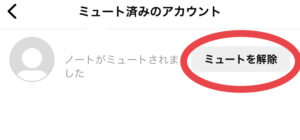
こちらの方法は、ノートだけでなく投稿・ストーリー・DMのミュートもまとめて確認・解除できるので、整理したい時にも使えます。
②インスタ「投稿(フィード)」のミュート解除方法
投稿(タイムラインに流れる写真・動画)のミュート解除も、基本的にはノートと同じ手順で行えます。
相手のプロフィールから解除する手順
- ミュート解除したい相手のプロフィール画面を開く
- 「フォロー中」をタップ
- 「ミュート」を選択
- 「投稿」のスイッチをオフにする
スイッチが青からグレーに切り替われば解除完了です。
これでフィード(タイムライン)にその相手の投稿が再び表示されるようになります。
フィードに表示された投稿から解除する方法も
すでに相手の投稿が偶然タイムラインに流れてきた時は、その場で解除することもできます。
- その投稿の右上の「・・・」をタップ
- 表示メニューから「ミュートを解除」を選択
この方法は、「あ、この人ミュートしてたんだ」とその場で気づいた時に便利です。
③インスタ「ストーリーズ」のミュート解除方法
ストーリーズのミュート解除も、複数のルートで行えます。
ホーム画面のストーリーアイコンから解除
ストーリーをミュートにしている相手は、ホーム画面のストーリー一覧の右端に薄い色で表示されています。
- ホーム画面のストーリー一覧を右にスクロールする
- 薄く表示されているミュート中のアイコンを長押しする
- 表示メニューから「ストーリーズのミュートを解除」を選択
これで、ホーム画面のストーリー一覧の通常エリアに、相手のアイコンが再び表示されるようになります。
相手のプロフィールから解除する
もちろん、ノートや投稿と同じくプロフィール経由でも解除できます。
- ミュート解除したい相手のプロフィール画面を開く
- 「フォロー中」をタップ
- 「ミュート」を選択
- 「ストーリーズ」のスイッチをオフにする
1つのアカウントで投稿もストーリーもどちらも解除したい場合は、こちらの方法で一気に切り替えられて効率的です。
④インスタ「DM(ダイレクトメッセージ)」のミュート解除方法
DMのミュートは「メッセージのプッシュ通知をオフにする」機能です。ミュートしてもメッセージ自体は届くので、解除すると再び通知音や通知バナーが表示されるようになります。
DM一覧から解除する
DMのミュート解除は、DM画面から直接行うのが最速です。
- DM画面(メッセージ一覧)を開く
- 解除したい相手のスレッドを左にスワイプする
- 表示される「ミュートを解除」をタップ
左スワイプで操作できるので、複数の相手のミュートを連続で解除したい時にも素早く対応できます。
チャット画面の詳細から解除する
すでに相手とのチャット画面を開いている時は、こちらのルートでも解除できます。
- 該当の相手のチャット画面を開く
- 画面上部の相手のユーザー名をタップ
- 「メッセージをミュート」のスイッチをオフにする
ミュート設定の確認も同じ画面でできるので、「あれ?通知ないけど、もしかしてミュートしてたかも」という時の確認にも使えます。
ミュートを解除すると相手にバレる?通知はいく?
「ミュートを解除すると、相手に通知が行くのでは?」と心配される方も多いですが、結論から言うと解除しても相手には一切バレません。
相手に通知はいかない(バレない)
インスタのミュート機能は、設定する時も解除する時も、相手側には何の通知も届きません。
そもそも相手は「自分がミュートされているか」を確認する手段がないため、解除したからといって何かが伝わることもありません。
「気まずい関係になっていた知り合いのミュートを解除したい」「久しぶりにあの人の投稿を見てみたい」という時も、安心して解除して大丈夫です。
解除すると自分側に起こる変化
ミュート解除によって変化があるのは、あくまで自分側だけです。
- 投稿のミュート解除:相手の投稿がフィード(タイムライン)に再び流れるようになる
- ストーリーのミュート解除:ホーム画面のストーリー一覧の通常エリアに表示される
- ノートのミュート解除:DM画面上部に相手のノートが再表示される
- DMのミュート解除:相手からのメッセージのプッシュ通知が再開される
表示が戻るのは「ミュート解除後の新しい投稿・ノート」からです。ミュート期間中の投稿も相手のプロフィールにアクセスすれば閲覧できます。
ミュート解除ができない時の対処法
「手順通り操作したのに、ミュートが解除されない」「スイッチをオフにしても投稿が表示されない」というトラブルに遭遇することもあります。
そんな時は、以下の3つを試してみてください。
- Instagramアプリを最新バージョンにアップデートする
- ログアウト・再ログインを試す
- 一時的な不具合の可能性も視野に入れる
①Instagramアプリを最新バージョンにアップデートする
古いバージョンのアプリを使っていると、ミュート解除のスイッチが反映されないことがあります。
- iPhoneの方:App Storeで「Instagram」を検索 →「アップデート」をタップ
- Androidの方:Google Playで「Instagram」を検索 →「更新」をタップ
アップデート後にアプリを完全に閉じてから開き直すと、設定が反映されやすくなります。
②ログアウト・再ログインを試す
アプリ側の一時的な不具合で、設定変更がうまく同期されない場合があります。
- プロフィール画面の右上「≡」 → 「設定とアクティビティ」
- 下までスクロールして「ログアウト」をタップ
- 再ログイン後にミュート設定を確認
③一時的な不具合の可能性も視野に入れる
Instagram側のサーバー不具合や、地域・アカウントによってまだ反映されていない仕様変更など、自分の操作とは関係なく解除が反映されないこともあります。
少し時間を置いてから再操作する、もしくはデバイスを再起動して試すと改善することもあります。
どうしても解決しない時は、Instagramのヘルプセンターから問い合わせるという方法もあります。
ミュートしたアカウント一覧の確認方法
「自分が誰をミュートしたか覚えていない」「投稿だけミュートしたつもりが、ストーリーまでミュートになっていないか確認したい」という時は、ミュート済みアカウントの一覧から確認できます。
「ミュート済みのアカウント」の開き方
- プロフィール画面の右上の「≡」をタップ
- 「設定とプライバシー」を選択
- 下にスクロールして「ミュート済みのアカウント」をタップ
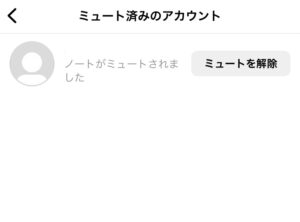
これまでにミュートしたアカウントの一覧が表示されます。
何をミュートしているかも確認できる
ミュート済みアカウント一覧では、各アカウントの横に「投稿」「ストーリーズ」「ノート」「DM」のうち、何をミュートしているかが表示されています。
「投稿はミュートしてるけど、ストーリーは見たい」という時は、その場でスイッチを切り替えて細かく調整可能です。
定期的にこの画面を確認しておくと、自分のフィード環境を整理できます。
インスタのミュート・ブロック・制限の違い
インスタには「ミュート」と似た機能として、「ブロック」と「制限」があります。それぞれ何ができるのか、関係への影響度合いが大きく違うので、使い分けのポイントを整理しておきましょう。
ミュート:相手にバレずに非表示にできる
ミュートは「相手にバレずに、自分の画面から相手の投稿・ストーリー・ノート・DMを非表示にする」機能です。
- フォロー関係は維持される
- 相手にミュート操作の通知は届かない
- 4種類を個別に設定できる
- 自分のプロフィールや投稿は通常通り相手から見える
関係を壊したくないけど、表示は減らしたい相手におすすめです。
ブロック:関係を完全に断つ
ブロックは「お互いに見えない・接触できない状態」にする機能です。
- ブロックすると相互フォローは自動的に解除される
- 相手は自分のプロフィール・投稿・ストーリーが見られなくなる
- DMの送受信もできなくなる
- 検索しても自分のアカウントが出てこなくなる
明確にバレるわけではありませんが、フォローが外れる・プロフィールが見られなくなるなど相手に状況の変化が伝わるため、ほぼ確実に気付かれます。
明らかなトラブル相手や、完全に関係を絶ちたい場合に使う最終手段です。
制限:相手のコメント・DMを管理する
「制限」はミュートとブロックの中間にある機能です。
- 相手のコメントは自分と相手にしか見えなくなる(他人には非表示)
- 相手のDMは「メッセージリクエスト」に振り分けられて通知が止まる
- フォロー関係は維持される
- 相手にバレない
「相手の投稿は普通に見えてもいいけど、絡んでくるのを避けたい」という、嫌がらせ系トラブルへの対処として有効です。
ミュートでは「相手の投稿を見ない」、制限では「相手の干渉を減らす」と覚えておくと使い分けやすいです。
インスタのミュート解除に関するよくある質問
自分が相手からミュートされているか確認できる?
残念ながら、自分がミュートされているかを確認する公式の方法はありません。
ヒントとしては、「以前は自分のストーリーに足跡をつけていた人がつけなくなった」「自分の投稿への反応がなくなった」などの変化から推測できる程度です。
ただし、相手が単にインスタを開く頻度が減っただけの可能性もあるので、確証は得られません。
ミュートしたままでも相手の投稿は見られる?
はい、ミュートはあくまで「自動でフィードやストーリー一覧に表示しなくする」機能です。
相手のプロフィール画面に直接アクセスすれば、投稿もストーリーも通常通り閲覧できます。
ただし、DM画面のノートだけはミュートすると完全に非表示になり、プロフィールから見ることもできません。ノートを見たい時はミュートを解除する必要があります。
フォローしていない人もミュートできる?
基本的にミュートはフォローしている相手に対して使う機能ですが、フォロー外でも以下の場合はミュート設定が可能です。
- DMでやりとりしている相手 → DMのミュートは可能
- ノートが共有される設定の相手 → ノートのミュートは可能
投稿やストーリーのミュートは、フィードに流れてくる前提のため、フォロー中のアカウントに対する機能となります。
ミュート解除後、過去の投稿は表示される?
ミュート解除しても、ミュート期間中にあった過去の投稿がフィードに遡って表示されることはありません。
解除した時点以降の新しい投稿・ストーリーから、自分のフィードに表示されるようになります。
過去の投稿を見たい場合は、相手のプロフィールから直接確認してください。
一括でミュート解除する方法はある?
残念ながら、複数アカウントのミュートを一括で解除する機能は用意されていません。
ただし、「ミュート済みのアカウント」一覧から、1人ずつスイッチを切り替えていく方法が比較的スピーディです。
「全員ミュート解除したい」という時は、この一覧画面から順番に解除していくのが現実的です。
ミュート設定を別のデバイスに引き継げる?
はい、ミュート設定はアカウントに紐づいて保存されるため、別のスマホに機種変更してもログインすれば同じ設定が引き継がれます。
機種変更時に再設定する必要はありません。
まとめ
今回は「インスタのミュート解除方法」というテーマで、4種類すべての解除手順と関連知識をまとめて解説しました。
インスタでミュートできるのは、
- 投稿(フィード):タイムラインに表示しない
- ストーリーズ:ストーリー一覧で目立たない位置に
- ノート:DM画面上部の一言投稿を非表示
- DM:メッセージの通知をオフ
の4種類で、いずれも相手にバレずに設定・解除ができます。
解除手順は基本的に以下の2パターン。
- 相手のプロフィール → 「フォロー中」 → 「ミュート」 → 各スイッチをオフ
- 「≡」 → 「設定とプライバシー」 → 「ミュート済みのアカウント」 → 「ミュートを解除」
この2つのルートを覚えておけば、どの種類のミュートでもスムーズに解除できます。
もし解除がうまく反映されない時は、
- アプリを最新版にアップデート
- ログアウト・再ログイン
- デバイスの再起動
を順番に試してみてください。
ミュート機能を上手に使い分ければ、フォロー関係を壊さずにフィード環境を整えられます。状況に応じて、ミュート・ブロック・制限を賢く使い分けて、快適なインスタライフを楽しみましょう。
※アプリの仕様やメニュー名はアップデートにより変更される場合があります。最新の表示に合わせて、近い項目を選択してください。