「前に見たインスタのリールをもう一度見たい!」「視聴履歴って見れるの?」と気になっている方も多いのではないでしょうか。
これまでインスタのリールには履歴機能がなく、一度見逃した動画を探すのは大変でした。
ところが2025年10月、Instagramに待望の「視聴履歴」機能が正式に追加され、過去30日間に見たリールを一覧で確認できるようになりました。
今回は、最新のインスタリール視聴履歴の見方や、30日以上前の動画を探す方法、視聴履歴に関するよくある疑問まで、まるっと解説していきます。
この記事でわかること
- インスタリールの「視聴履歴」機能の使い方(2026年最新仕様)
- 視聴履歴が表示されない時の対処法
- 30日以上前のリールをもう一度見る方法
- リールを見ると足跡は残るのか
- 視聴履歴を残したくない・消したい時の対処
インスタリール視聴履歴の見方ガイド 目次
インスタリール視聴履歴の見方【画像付き手順】
「視聴履歴」が表示されない・見つからない時の対処法
視聴履歴に載らないリールをもう一度見る方法
リールは見ただけで足跡が残る?視聴がバレる条件
視聴履歴を残したくない・消したい時の対処法
おすすめリールに同じ動画が出てこなくする方法
【Q&A】視聴履歴に関するよくある質問
インスタリールに「視聴履歴」機能が登場!過去30日分が見られるように
2025年10月24日、Instagram責任者のアダム・モセリ氏が、リールの「視聴履歴」機能を正式にリリースしました。
これまで「履歴を残したくないからリールには履歴機能がない」というのがインスタの仕様でしたが、ユーザーからの「もう一度見たい動画が見つからない」という声を受けて、ついに公式機能として追加された形です。
視聴履歴で何ができる?
新しく追加された視聴履歴機能では、以下のようなことができます。
- 過去30日間に視聴したリールを一覧で表示
- 古い順・新しい順での並べ替え
- 特定の日付や期間で絞り込み(過去1週間/過去1か月/カスタム期間など)
- 投稿したアカウントでフィルター
- サムネイルをタップして即再生
「先週見たあのリール、もう一度見たいけど投稿者の名前が思い出せない…」という時でも、日付や期間で絞り込んでサムネイルから探せるので、とても便利になりました。
見られるのは過去30日間まで
注意点として、視聴履歴で確認できるのは過去30日間に視聴したリールのみです。
30日を過ぎた動画は自動的に履歴から削除される仕様になっています。
「ずっと前に見た動画も探したい」という場合は、後述する別の方法(いいね履歴・保存・音源検索など)を試してみてください。
履歴に残るのは「実際に再生した動画」だけ
視聴履歴に残るのは、あなたが実際に画面上で再生したリール動画のみです。
スクロール中に一瞬画面に映っただけの動画や、サムネイルだけ表示されてすぐ次に進んだ動画は記録されません。
そのため、「履歴に残したくない動画はサッとスクロールでスキップする」という使い方もできます。
インスタリール視聴履歴の見方【画像付き手順】
それでは実際に、視聴履歴を確認する手順を見ていきましょう。
iPhone・Android共通で、以下の流れで開けます。
- Instagramアプリを開く
- 右下のプロフィールアイコンをタップ
- 右上の「三」(メニュー)をタップ
- 「アクティビティ」を選択
- 「視聴履歴」を選択
これで過去30日間のリール視聴履歴が一覧で表示されます。
気になる動画のサムネイルをタップすれば、すぐにそのリールを再生できます。
並び替え・絞り込みを使いこなすコツ
視聴履歴の画面上部には、便利なフィルター機能が用意されています。
- 並び替え:新しい順/古い順
- 期間で絞り込み:すべて/過去1週間/過去1か月/カスタム期間
- アカウントで絞り込み:特定の投稿者の動画だけを表示
「先週末に見た料理系のリールだけ見返したい」など、目的が決まっている時はこのフィルターを使うと一瞬で見つかります。
カスタム期間を使えば、たとえば「3日前から昨日まで」のような細かい指定もできるので、覚えておくと便利です。
「視聴履歴」が表示されない・見つからない時の対処法
「設定を開いても視聴履歴の項目が見つからない」「アクティビティの中になかった」という方もいるかもしれません。
表示されない場合は、以下の3つを順番に試してみてください。
- Instagramアプリを最新版にアップデートする
- 段階的リリースで未対応の可能性もあるため数日待つ
- 一度ログアウトして再ログインする
①Instagramアプリを最新版にアップデートする
視聴履歴機能は、Instagramアプリの最新バージョンでのみ利用可能です。
- iPhoneの方:App Storeから「Instagram」を検索 →「アップデート」をタップ
- Androidの方:Google Playストアから「Instagram」を検索 →「更新」をタップ
アップデート後は、一度アプリを完全に閉じてから開き直すと反映されやすいです。
②段階的リリースで未対応の可能性もある
新機能はInstagram側で順次展開されているため、アカウントによってはまだ視聴履歴が利用できない場合があります。
アプリを最新にしても表示されない時は、しばらく様子を見て待つのも一つの手です。
数日〜数週間で利用できるようになるケースが多いので、慌てずに待ってみましょう。
③一度ログアウトして再ログインする
アップデートも済ませて待っても表示されない場合は、一度ログアウトして再ログインすることで反映されることもあります。
- プロフィール画面 → 右上の「三」 → 「設定とアクティビティ」
- 下までスクロールして「ログアウト」を選択
- 再度ログインして「アクティビティ」を確認
それでも表示されない場合は、デバイスの再起動も合わせて試してみてください。
視聴履歴に載らないリールをもう一度見る方法【30日以上前・履歴未対応】
視聴履歴は便利ですが、以下のようなケースでは使えません。
- 30日以上前に視聴したリール
- 視聴履歴機能がまだ自分のアカウントに反映されていない
- 誤って履歴から削除してしまった動画
そんな時は、以下の6つの方法で動画を探してみましょう。
- いいね履歴から探す
- 保存済みから探す
- コメント履歴から探す
- 音源(楽曲)から探す
- ハッシュタグから探す
- 投稿者を覚えている場合はプロフィールから
①いいね履歴から探す
動画に「いいね」をしていた場合、いいね履歴から簡単に見つけられます。
- プロフィール画面の右上「三」をタップ
- 「アクティビティ」を選択
- 「いいね!」を選択
- 「すべてのコンテンツタイプ」をタップ
- 「リール動画」のみにチェックを入れる
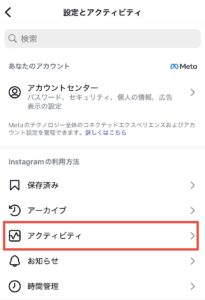
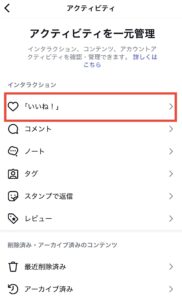
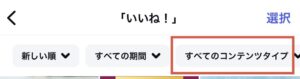
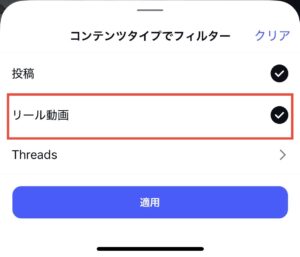
これでこれまでに「いいね」を押したリールだけが一覧で表示されます。
視聴履歴と違い、いいねは30日以上前の動画も残っているので、お気に入りの動画はその場でいいねしておくのがおすすめです。
②保存済みから探す
「いいね」より確実なのが、リール動画を「保存」しておく方法です。
- プロフィール画面の右上「三」をタップ
- 「保存済み」を選択
- 保存したリール一覧から探す
保存しておけば自分でフォルダ分けもできるので、ジャンル別に整理しておくと後から探しやすくなります。
「これは絶対にもう一度見たい」と思った動画は、その場で右下のリボンマーク(保存ボタン)をタップしておきましょう。
③コメント履歴から探す
動画にコメントを残していた場合は、コメント履歴からも見つけられます。
- プロフィール画面の右上「三」をタップ
- 「アクティビティ」を選択
- 「コメント」を選択
これまでに自分がコメントした投稿が一覧で表示されるので、リールも見つけられます。
④音源(楽曲)から探す
「いいね」も「保存」もしていないけど、使われていた音楽は覚えている場合は、音源から探せます。
リール動画の画面下部にある音楽のアイコンをタップすると、その音源を使った他のリール投稿が一覧で表示される仕組みです。
同じ曲を使ったリールが時系列で並ぶので、覚えのある動画が見つかる可能性があります。
⑤ハッシュタグから探す
動画に使われていたハッシュタグを覚えている場合は、検索窓にそのハッシュタグを入れて探してみましょう。
「#〇〇〇〇」と入力して検索すると、そのハッシュタグが付いた投稿が一覧で表示されます。
ハッシュタグを正確に覚えていなくても、ジャンルから推測して検索してみると見つかることがあります(例:料理系なら「#簡単レシピ」「#時短ごはん」など)。
⑥投稿者を覚えている場合はプロフィールから
投稿者のアカウント名を覚えていれば、その人のプロフィール画面から過去のリールを直接探せます。
- 検索窓にアカウント名を入力
- 該当アカウントのプロフィール画面を開く
- リールタブ(フィルムアイコン)をタップ
- 過去の投稿一覧から探す
この方法は、視聴履歴の30日制限に関係なく確実に見つけられるので、投稿者だけは覚えている場合に便利です。
インスタリールは見ただけで足跡が残る?視聴がバレる条件
「視聴履歴を見られるってことは、相手にも自分が見たことがバレるの?」と心配になる方もいるかもしれません。
結論からお伝えすると、視聴履歴はあくまで自分専用の機能で、相手には一切表示されません。
普通に見るだけでは足跡は残らない
リールタブやフィード、発見タブで流れてきたリールをタップして再生しても、誰が見たかという足跡は相手には残りません。
何回繰り返し見ても、投稿者には「誰が」見たかは分からない仕組みです(再生回数の合計はカウントされます)。
新しく追加された視聴履歴機能も、自分の端末・自分のアカウントだけで確認できる仕組みなので、相手側には何の通知も行きません。
いいね・コメントすると相手に分かる
ただし、リールに対して以下の操作をすると、相手に「あなたが見た」ことが伝わります。
- いいねを押す
- コメントをする
- DMでシェアする
いいねやコメントは公開された行動なので、リールの「♡」やコメント欄を見れば誰が押したか分かるようになっています。
「見ただけにしておきたい」場合は、これらの操作は控えましょう。
ストーリーにシェアされたリールは足跡が残る
注意したいのが、ストーリーにシェアされたリールを閲覧した場合です。
ストーリー経由で見ると、ストーリー側の足跡機能が働き、投稿者に閲覧者として記録されます。
ただし、ストーリー自体が24時間で消えるので、足跡が残るのもその間だけです。
視聴履歴を残したくない・消したい時の対処法
「家族と共有しているスマホで使っている」「ちょっと見たくない動画もあって履歴に残したくない」というケースもありますよね。
視聴履歴を残さない・消したい時の対処法を紹介します。
視聴履歴は自分で削除できる?
視聴履歴に表示された動画は、画面上の操作で個別に削除することもできるとされています。
動画のサムネイル部分をタップ・長押しすると、削除メニューが表示される仕様で、不要な履歴は手動で消せます。
また、視聴から30日が過ぎた動画は自動的に履歴から削除されるので、放置していても古い記録は残り続けません。
履歴を残さない閲覧方法はある?
残念ながら、現時点では「視聴履歴をオフにする」という公式な設定は用意されていません。
ただし、視聴履歴に残るのは「実際に再生した動画」だけなので、サッとスクロールしてスキップした動画は記録されない仕様です。
履歴に残したくない動画は、画面に長く表示せず素早くスキップするのがコツです。
おすすめリールに同じ動画が出てこなくする方法
視聴履歴とは別の悩みとして、「フィードに何度も同じジャンルのリールが表示されてうんざり」「興味のないおすすめが多い」という声もよく聞きます。
そんな時に役立つのが、おすすめリールを調整する設定です。
「興味なし」で個別に消す
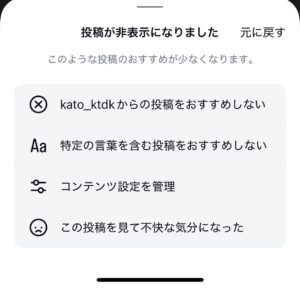
見たくないリールが流れてきた時は、その投稿を個別に「興味なし」に設定できます。
- 表示中のリールの右下「・・・」をタップ
- 「興味なし」を選択

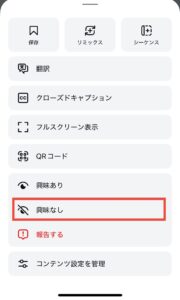
この操作を繰り返すと、似たジャンルのリールが少しずつ表示されにくくなります。
おすすめを30日間一時停止する
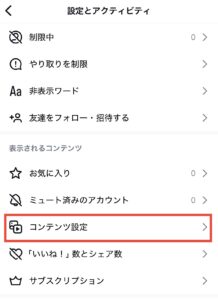
「もうおすすめ自体を一旦止めたい」という時は、フィードのおすすめ表示を一時停止することもできます。
- プロフィール画面の右上「三」をタップ
- 「コンテンツ設定」を選択
- 「おすすめの投稿をフィードで一時休止する」を選択
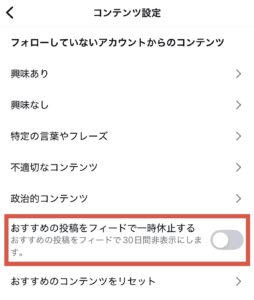
この設定は30日間限定で、期間が過ぎると自動的におすすめ表示が再開されます。
必要に応じて、もう一度同じ操作で延長してください。
インスタリール視聴履歴に関するよくある質問
30日より前のリールは絶対に見られない?
公式の視聴履歴機能では、過去30日分しか確認できません。
30日より前のリールを探したい場合は、いいね履歴・保存済み・コメント履歴・音源・ハッシュタグ・投稿者検索などの方法を組み合わせて探すことになります。
「いつか見返すかも」と思った動画は、その場で「保存」しておくのが最も確実です。
他人の視聴履歴は見られる?
いいえ、他人の視聴履歴を確認することはできません。
視聴履歴はあくまで自分専用の機能で、家族や友人がどんなリールを見たかを覗き見ることはできない仕組みです。
視聴履歴は誰かにバレる?
視聴履歴の存在自体が誰かに通知されたり、相手に表示されたりすることはありません。
自分のアカウントでログインしている自分の端末でのみ確認できる、完全にプライベートな機能です。
ただし、家族や恋人など同じスマホやアカウントを共有している場合は、その人にも視聴履歴が見られる可能性があるので注意してください。
PCからも視聴履歴は見られる?
視聴履歴機能は、現時点では主にスマホアプリ向けに提供されています。
PCのブラウザ版でも一部表示できる可能性はありますが、機能の表示や操作はアプリ版が最もスムーズです。
履歴を確認する時は、スマホのInstagramアプリから操作するのが確実です。
視聴履歴に載らない動画もある?
はい。スクロール中に一瞬だけ表示された動画や、サムネイル状態で再生されなかった動画は履歴に残りません。
履歴に残るのは「あなたが画面上で実際に再生した動画」のみです。
まとめ
今回は「インスタリールの視聴履歴を見る方法」というテーマで、最新の仕様を解説しました。
2025年10月に追加された「視聴履歴」機能を使えば、過去30日間に見たリールを一覧で確認できるようになりました。
確認手順をおさらいすると、
- プロフィール → 右上「三」 → 「アクティビティ」 → 「視聴履歴」
このシンプルな手順で、過去のリールを並び替え・絞り込みも使いながら探せます。
視聴履歴が表示されない場合は、
- アプリを最新版にアップデートする
- 段階的リリースで未対応の場合は数日待つ
- ログアウト・再ログインを試す
を試してみてください。
30日より前のリールを探したい時は、いいね履歴・保存済み・コメント履歴・音源・ハッシュタグ・投稿者検索などを組み合わせれば見つけ出せる可能性があります。
気になるリールがあれば、その場で「保存」しておくのが最も確実な方法です。
もう一度見たい動画があった時は、ぜひ今回紹介した方法を試してみてください。
※アプリの仕様やメニュー名はアップデートにより変更される場合があります。最新の表示に合わせて、近い項目を選択してください。
 記事執筆・監修:ENTLA編集部